ゼロから始めるZoomでオンライン研修|第七回
2020-05-28
「ゼロから始めるZoomでオンライン研修」
「ゼロから始めるZoomでオンライン研修」第七回の内容
・ブレイクアウトルーム(ブレイクアウトセッション)とは
・ブレイクアウトルームの設定方法
・ブレイクアウトルームの作り方
ブレイクアウトルームとは
ブレイクアウトルームの設定方法

ブレイクアウトルームの作り方
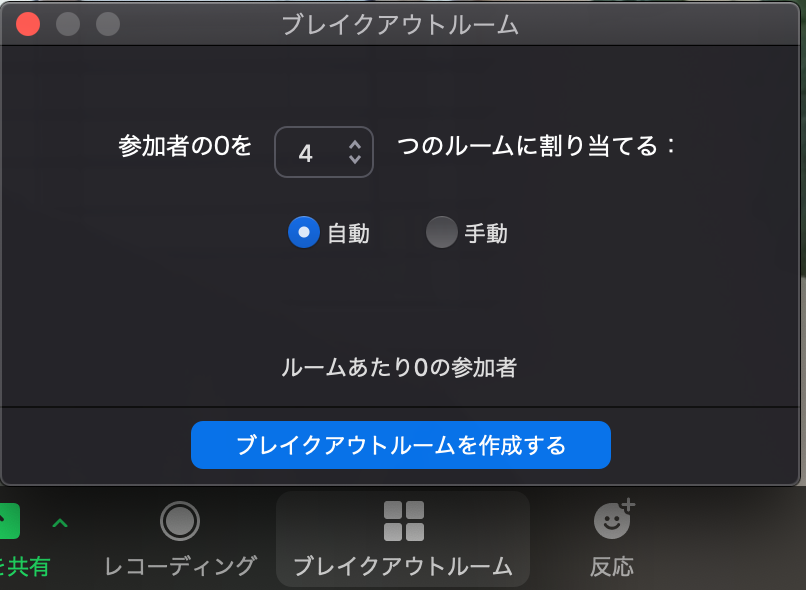 ・ルームの数
・参加者を各部屋に自動で割り振るか、手動で割り当てるか
を選択し、「ブレイクアウトルームを作成する」ボタンを押すと、ルームが作られます。
自動作成と手動作成の違い
手動作成を選ぶと、ルームを作った後、参加者をそれぞれのルームに割り当てる作業が必要となります。
自動作成を選ぶと、参加者は自動的に割り振られます。
例えば、参加者が18人いて4部屋作った場合、4人、4人、5人、5人という形で割り当てられます。
事前にチームメンバーが決まっていなければ、自動作成を行う方が運営はスムーズです。
ただし、自動作成でルームを作ってしまうと、本来グループワークに参加しない運営メンバーも割り振られてしまうので、一度自動作成した後に、グループワークに参加しない人を外す、入れ替えるという作業が必要です。
オンライン研修でグループワークを実施する際は、ファシリテーターがブレイクアウトルームの操作まで行うと負担が大きいので、必ず担当を分けるようにしましょう。
ブレイクアウトルームを作っただけではまだ参加者は移動せずに、次のような画面になります。
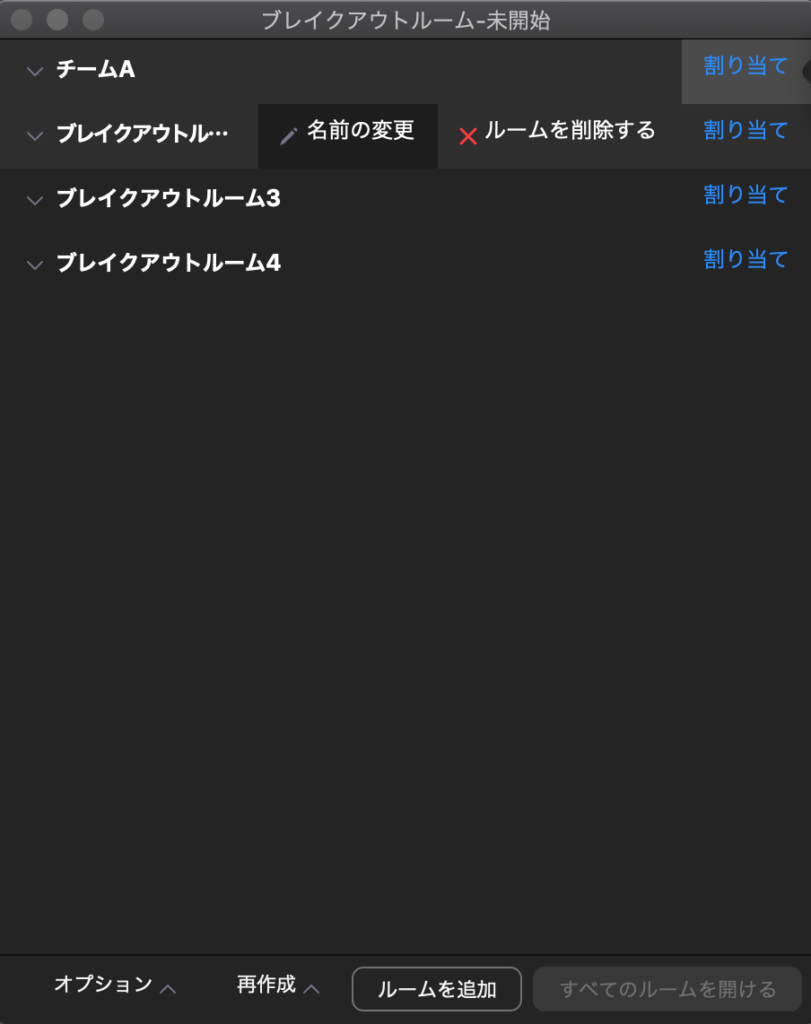 ルームが作られていて、参加者が割り当てられている状態です。
この画面でルームの詳細を設定する事ができます。
「全てのルームを開ける」をクリックして初めて参加者は各ルームに移動する事になります。
ブレイクアウトルームの詳細設定
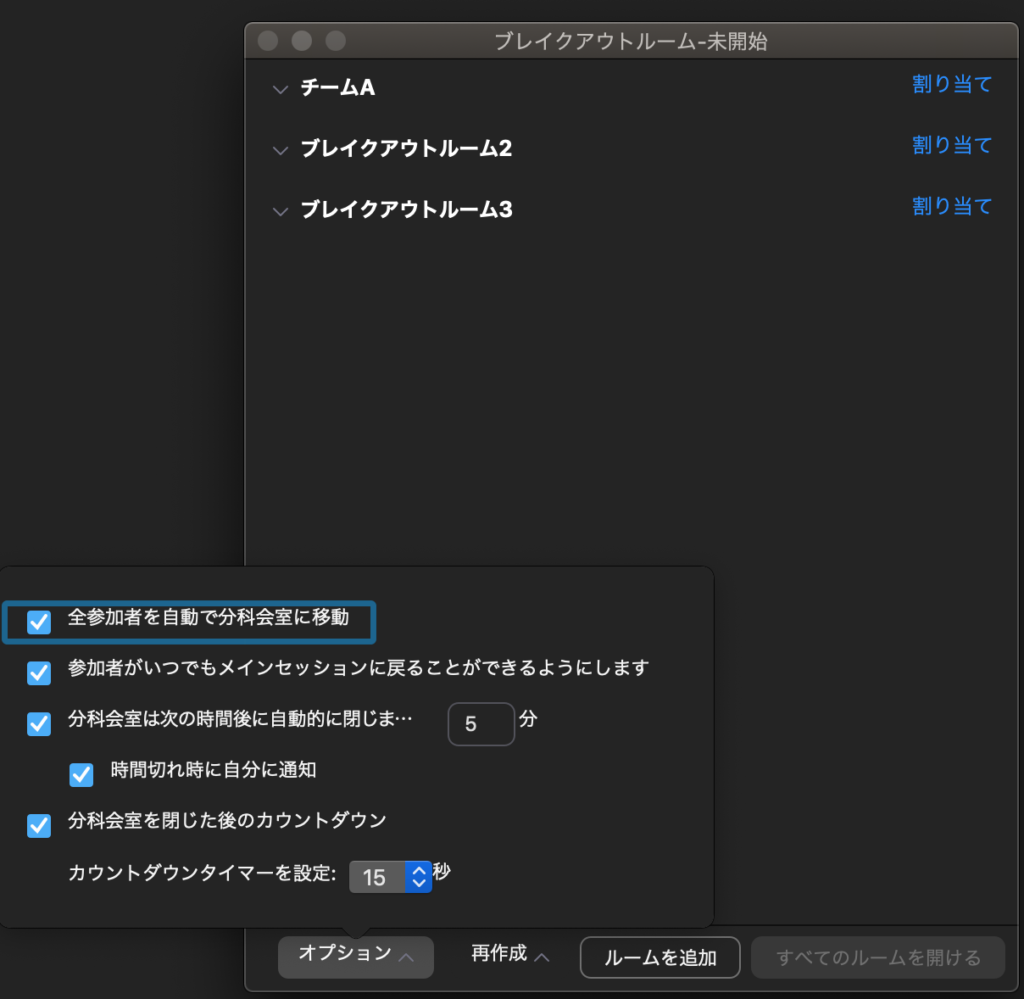 ・全参加者を自動で分科会室に移動
分科会室とは、ブレイクアウトルームのことです。
このチェックを入れておくと、参加者は強制的に割り当てられたブレイクアウトルームに移動します。
実際の運営では、チェックを入れておいて問題ありません。
・参加者がいつでもメインセッションに戻ることができるようにします
こちらにチェックを入れておくと、参加者はいつでもブレイクアウトルームからメインルームへ戻る事ができます。
実際の運営では、チェックはどちらでも構いません。
・分科会室は次の時間に自動的に閉じます
こちらで、ブレイクアウトルームの時間を設定できます。
その下の「時間切れ時に自分に通知」にチェックを入れておくと、時間が来た時に、ホストに確認が入り、その場ですぐに閉じるか継続するかを判断をする事ができます。
確認があった際にルームを閉じなかった場合は、その後手動で閉じる必要があります。
・分科会室を閉じた後のカウントダウン
こちらを設定しておくと、ルームを閉じた後に、カウントダウンがスタートします。
いきなり閉じると参加者が話している途中になってしまうケースがあるので、30秒程度カウントダウンを設定しておくといいでしょう。
ブレイクアウトルームの移動
オンラインチームビルディング研修コンテンツ
⇒オンラインで実施できるチームビルディング研修
オンライン研修のZoomサポートをご希望の方
提供内容
・事前打ち合わせにて、ヒアリング+アドバイス
・運営者/受講者向けの事前準備マニュアルのご提供
・研修当日のZoom操作
費用
5万円〜/2時間 ※弊社コンテンツを利用の場合は4万円〜/2時間
詳細な資料、お見積りをご希望の方はまずは下記より資料請求をお願いします。
※同業他社様からのお問い合わせはご遠慮ください。