ゼロから始めるZoomでオンライン研修|第五回
2020-05-12
「ゼロから始めるZoomでオンライン研修」
「ゼロから始めるZoomでオンライン研修」第五回の内容
・チャット
・手を挙げる機能
・投票機能
チャット機能
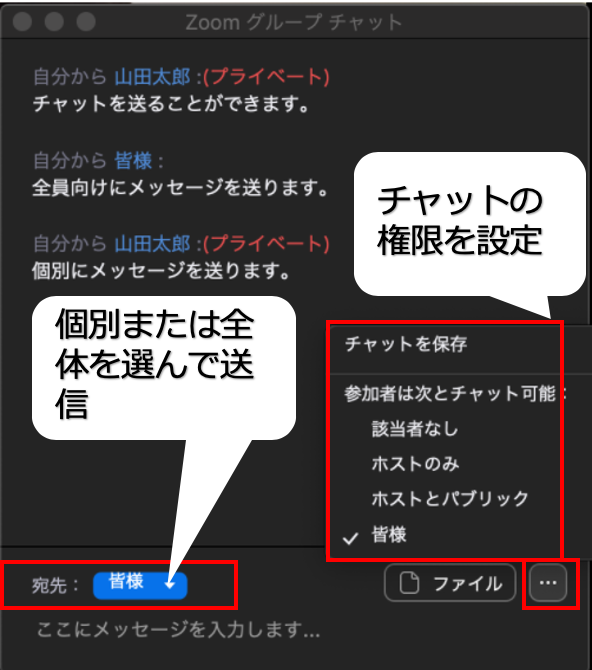 ホストは、参加者のチャット権限を設定することができるので、状況に応じてチャット禁止(またはホストに対してのみ許可)にしておき、必要な際にチャットを許可するといった使い方もできます。
オンライン研修では、講師が説明している間は参加者はマイクオフ(ミュート)にしているので、質問があればチャットに書き込むように案内します。
一通り説明が終わったタイミングで回答するか、運営メンバーが複数いる場合は、担当者がチャットに返信という形で全体に向けて回答するのもよいでしょう。
手を挙げる
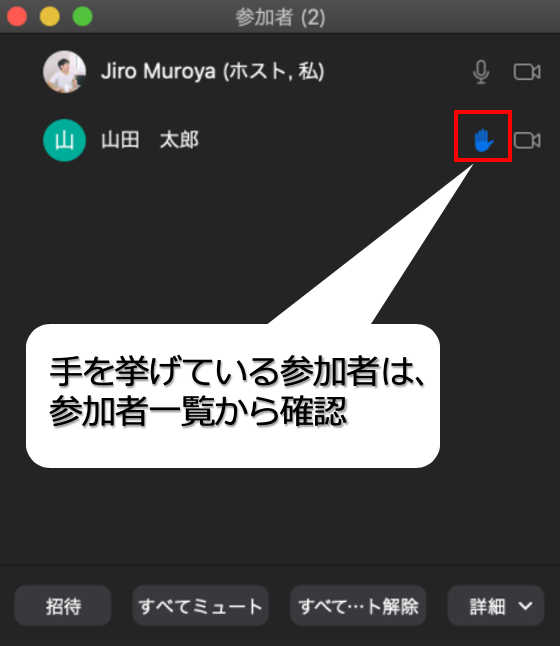 手を挙げている参加者の質問に答える時は、一時的に参加者のマイクのミュートを解除して質問に答えます。
また、「ここまでの説明を理解したら、手を挙げて下さい」というように、確認に使うこともできます。
カーソルを合わせると、「手をおろす」ボタンが表示されるので、講師側からも参加者の手を下ろす事ができます。
投票機能
投票機能の利用方法
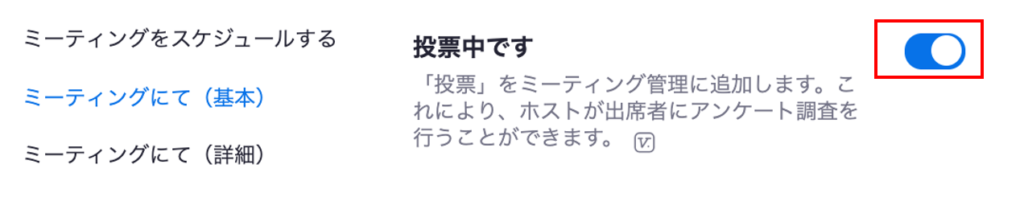
投票機能の使い方
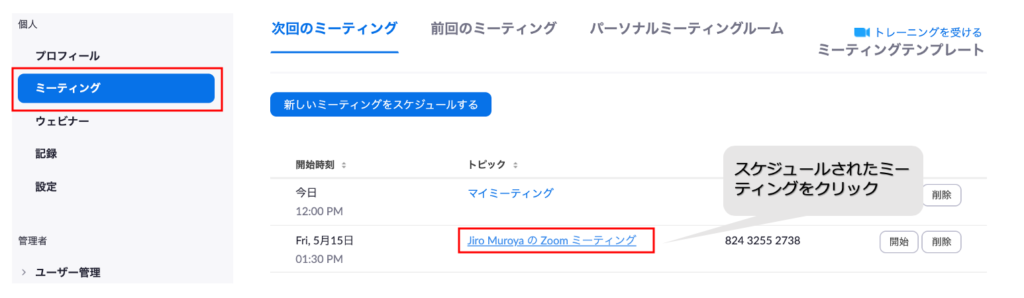 投票機能をオンにしていると、スケジューリングしたミーティングの中に、投票の追加ボタンが表示されます。
Zoomのスケジュールされたミーティングを選択>投票の「追加ボタン」をクリック
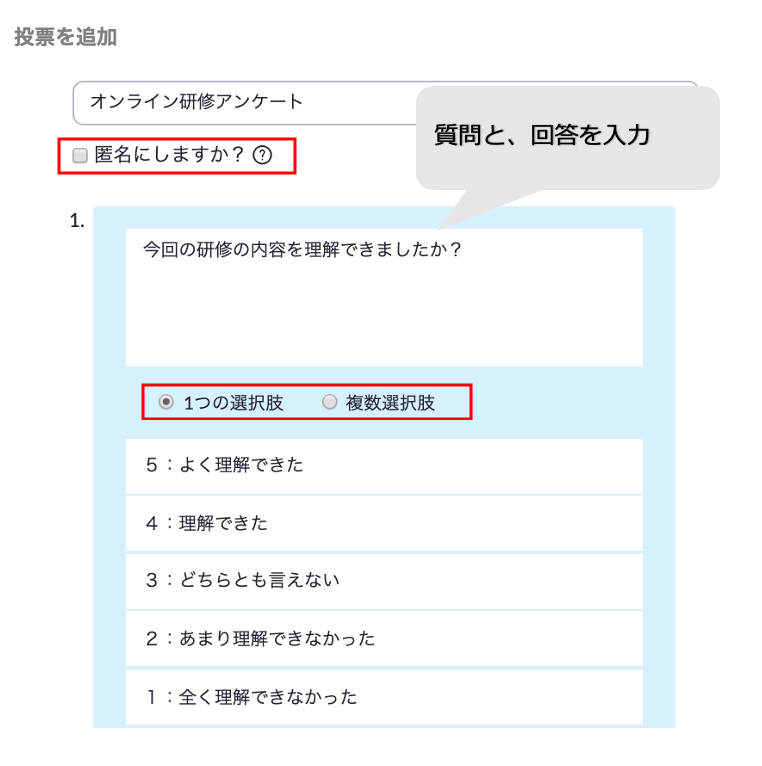
 質問と回答をそれぞれ入力します。
匿名にチェックを入れると、匿名でアンケートを実施する事ができます。
質問ごとに、複数回答可能かを選択する事ができます。
オンライン研修では、研修後に参加者の理解度や満足度を確認するのに利用したり、他に受講したい内容についてのアンケートとしても利用できます。
投票の実施
 投票が終了すると、投票結果を参加者に発表する事もできます。
今回の内容はここまでとなります。次回も引き続き、オンライン研修で使えるZoomの機能について紹介していきます。
オンラインチームビルディング研修コンテンツ
⇒オンラインで実施できるチームビルディング研修
オンライン研修のZoomサポートをご希望の方
提供内容
・事前打ち合わせにて、ヒアリング+アドバイス
・運営者/受講者向けの事前準備マニュアルのご提供
・研修当日のZoom操作
費用
5万円〜/2時間 ※弊社コンテンツを利用の場合は4万円〜/2時間
詳細な資料、お見積りをご希望の方はまずは下記より資料請求をお願いします。
※同業他社様からのお問い合わせはご遠慮ください。