ゼロから始めるZoomでオンライン研修|第三回
2020-05-06
「ゼロから始めるZoomでオンライン研修」
「ゼロから始めるZoomでオンライン研修」第三回の内容
・参加者を招待する
・セキュリティの設定
・バーチャル背景
参加者を招待する
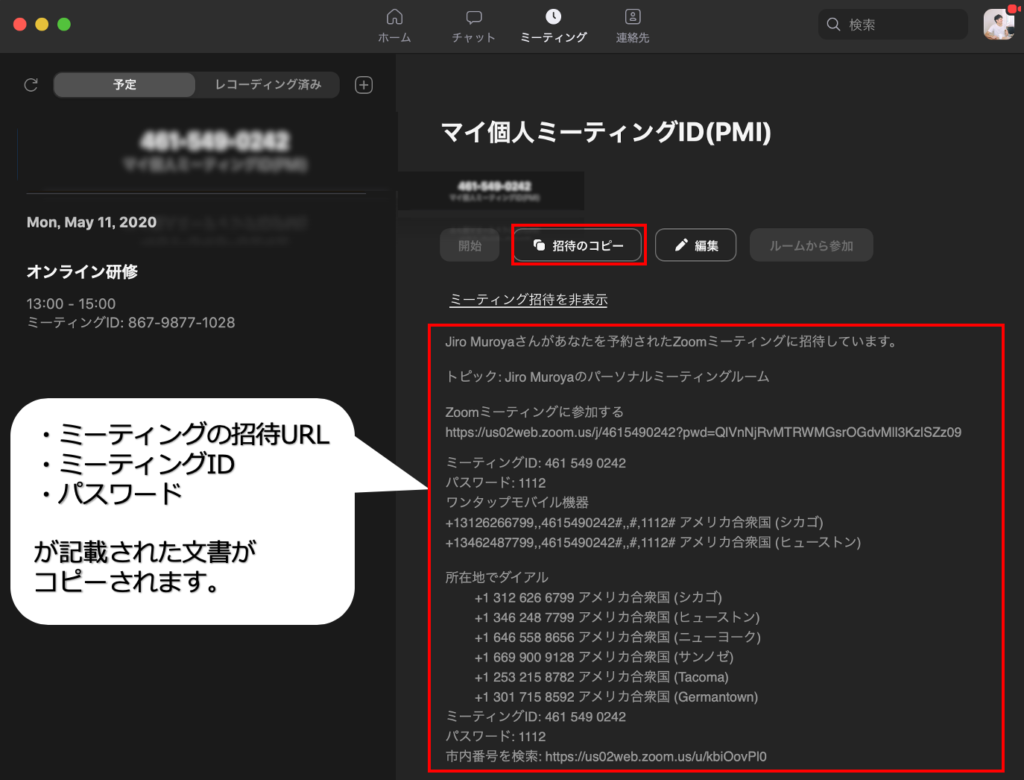 ただ、そのまま送ると余計な文章が多いので、参加者に分かりやすいようにアレンジしましょう。
オンライン研修招待メール文章例
タイトル:オンライン研修のご案内
◯◯様
オンラインチームビルディング研修「NASAゲーム・オンライン」のご案内です。
■日時
2020年5月10日 13:00〜15:00 (12:45から入室可能)
※開始時間10分前には入室しておきましょう。
※Wifi環境でご利用をお勧めします。
※スマートフォンよりも、タブレット、PCでの参加をお勧めします。
■研修参加URL
https://zoom.us/j/XXXXXXXXXXXX
リンクをクリックすると、自動的に入室します。
ミーティングID: 012 345 678
パスワード: 1234567
■運営用ワークシート
https://docs.google.com/spreadsheets/d/XXXXXX
当日は、こちらのシートも開いておいて下さい。
■Zoomの利用が初めての方
・研修参加者用 Zoomマニュアル
https://docs.google.com/document/XXXXXXXX
■当日のテクニカルサポート
電話:090-XXXX-XXXX
email:XXXX@XXXXXXXX
株式会社HEART QUAKE
メールに記載する内容は下記です。
・開始日時と入室可能時間
開始時間の10分前には入室してもらうようにしましょう。
余裕をもって入室してもらうことで、トラブルがあった時に対応する時間が作れます。
・研修参加URL
参加者はURLをクリックするだけで、自動的にZoomが立ち上がりミーティングに参加できます。
・事前のテスト方法
Zoomが初めて、または使い慣れていない方には、事前にインターネットの速度の確認や、Zoomのインストール、マイクやカメラのテストをしてもらう事で、当日のトラブルを減らせます。
弊社では、研修講師用/参加者用それぞれのZoomマニュアルを提供しています。
・運営ワークシート(※推奨)
Zoomでは、セキュリティの観点から、チャットで送ったURLをクリックしても直接ページを開く事ができないので、当日アクセスするリンクがある際は、事前にGoogleスプレッドシートにまとめて参加者に共有しておくことをおすすめします。
オンライン研修の内容によっては、運営ワークシートの用意は不要です。
・当日のテクニカルサポート
運営スタッフが複数人いる場合は、当日のテクニカルサポートの担当を用意します。
ファシリテーターは、できるだけファシリテーションに集中できるようにします。
・当日リマインドメールの送付
直前になって、メールを探すのに手間取る方がいるので、当日朝にリマインドメールを送りましょう。
セキュリティの設定
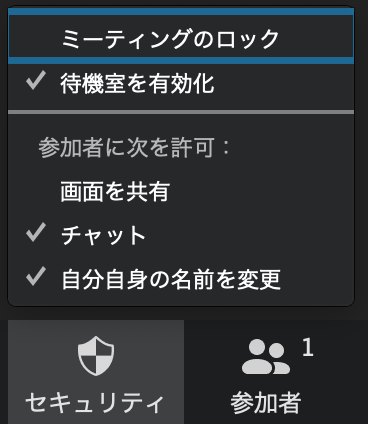 ・ミーティングのロック
ミーティングをロックすると、参加者がそれ以上ミーティングルームに入室できなくなります。参加者が全員揃ったタイミングでミーティングロックをする事で、部外者が入ってくるのを防ぐ事ができます。
・待機室を有効化
待機室を有効化しておくと、ミーティングの参加者は一度待機室に入り、ホストが許可して初めて入室できるようになります。部外者が勝手に入ってくる事を防ぐ為に、待機室を有効にしておきましょう。
・参加者に次を許可
参加者に、画面の共有やチャット、自分自身で表示名を変更する事を許可するかを設定できます。こちらが説明する際はチェックを外しておき、グループワーク等、運営上必要なタイミングで画面の共有やチャットを許可するようにしましょう。
バーチャル背景
バーチャル背景の利用手順
①ビデオアイコンの右の矢印をクリック
②バーチャル背景セキュリティの設定
③バーチャル背景を選択の右にあるプラスボタンから画像を追加
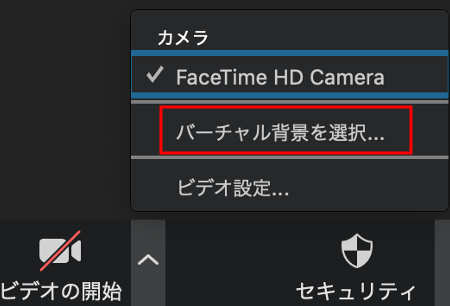
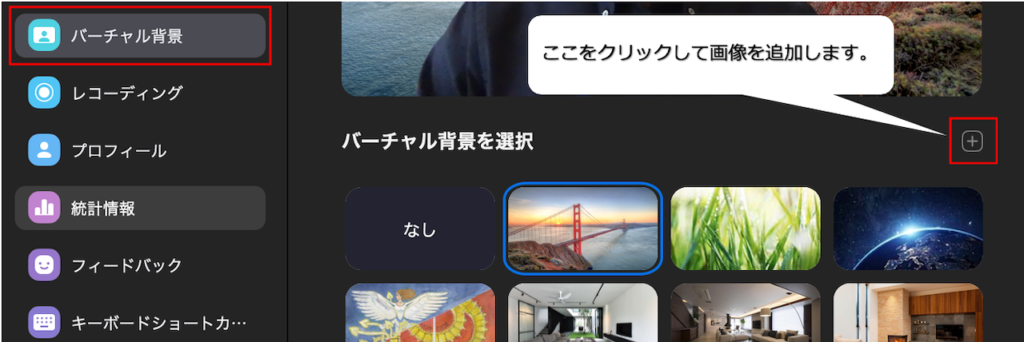 バーチャル背景を利用すると、人物以外はカメラが認識しづらくなります。研修内でA4用紙を利用したワークを実施する場合や、カメラ越しに何かを見せて説明する際は、バーチャル背景自体を利用しないか、一時的にバーチャル背景をオフにしましょう。
バーチャル背景をオフにする際は、先ほどの設定画面で、バーチャル背景「なし」を選択します。
今回の内容はここまでとなります。次回も引き続き、オンライン研修で使えるZoomの機能について紹介していきます。
オンラインチームビルディング研修コンテンツ
⇒オンラインで実施できるチームビルディング研修
オンライン研修のZoomサポートをご希望の方
提供内容
・事前打ち合わせにて、ヒアリング+アドバイス
・運営者/受講者向けの事前準備マニュアルのご提供
・研修当日のZoom操作
費用
5万円〜/2時間 ※弊社コンテンツを利用の場合は4万円〜/2時間
詳細な資料、お見積りをご希望の方はまずは下記より資料請求をお願いします。
※同業他社様からのお問い合わせはご遠慮ください。