Zoomで話すときだけミュート解除する方法|スペースキーで一時的に解除
2026-04-14
今回は、Zoom会議中に、自分が話す時だけミュートを一時的に解除する方法について解説したいと思います。
zoomを使ったオンライン研修や、ミーティングをしていて、自分の周りの騒音が入ってしまったりしないか気になってしまう状況があると思います。
そういった時に、自分が話す時だけマイクのアイコンを押してミュートを解除して、話し終わったらまたマイクのアイコンを押してミュートにしているという方もいると思いますが、ついついアイコンを押し忘れてミュートのままで話してしまったという経験をした事がある方も多いのではないでしょうか。
Zoomには、ミュートにしているけれど、自分が話す時だけスペースキーを押して一時的にミュート解除するという機能がついています。
この機能を使えば、マイクアイコンの操作はせずに、話す時だけスペースキーを押して、話し終わったらスペースキーから手を離せばいいので、外部の音も気にならずに会議に参加することが可能です。
設定の手順は以下のようになります。
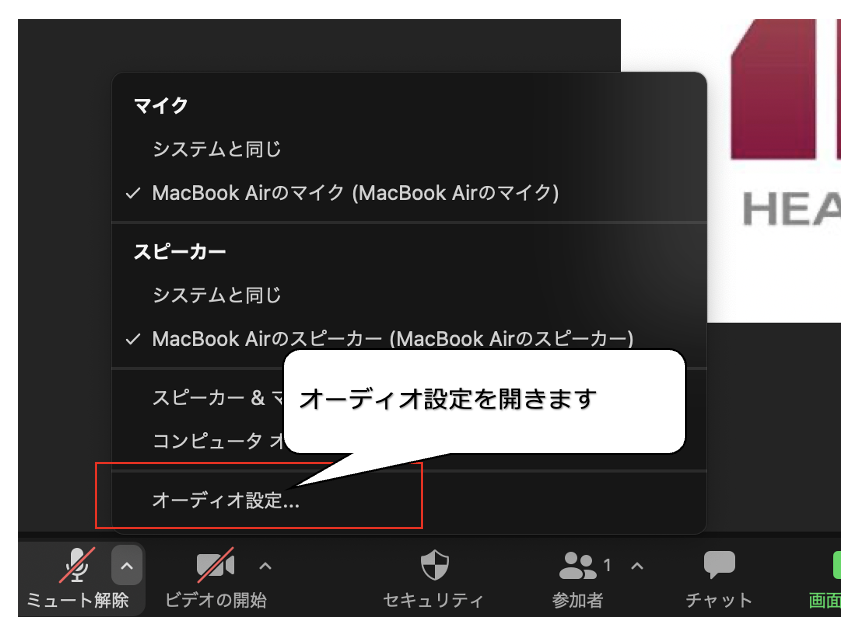
マイクアイコンの右にある矢印ボタンを押して、オーディオ設定を開きます。
 オーディオ設定にある、「スペースキー」を長押しして、一時的にミュートを解除にチェックを入れます。
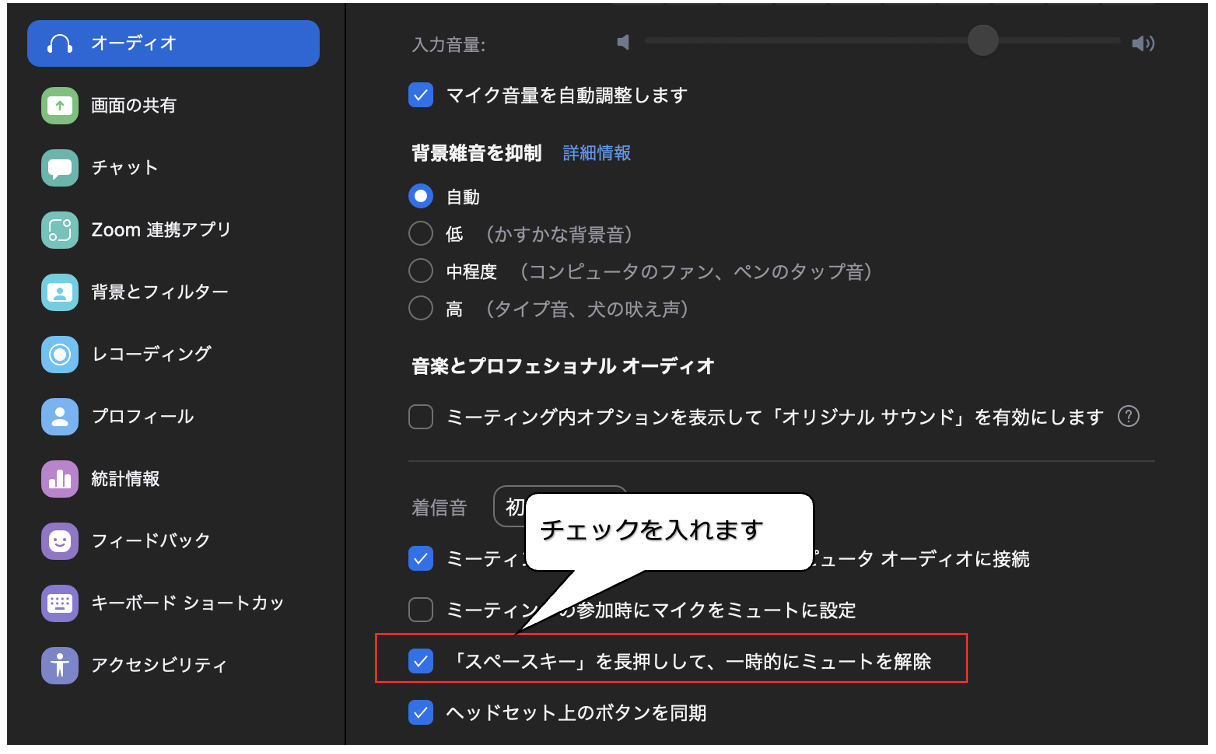 設定は以上で終了です。基本はマイクをミュートにしておきましょう。
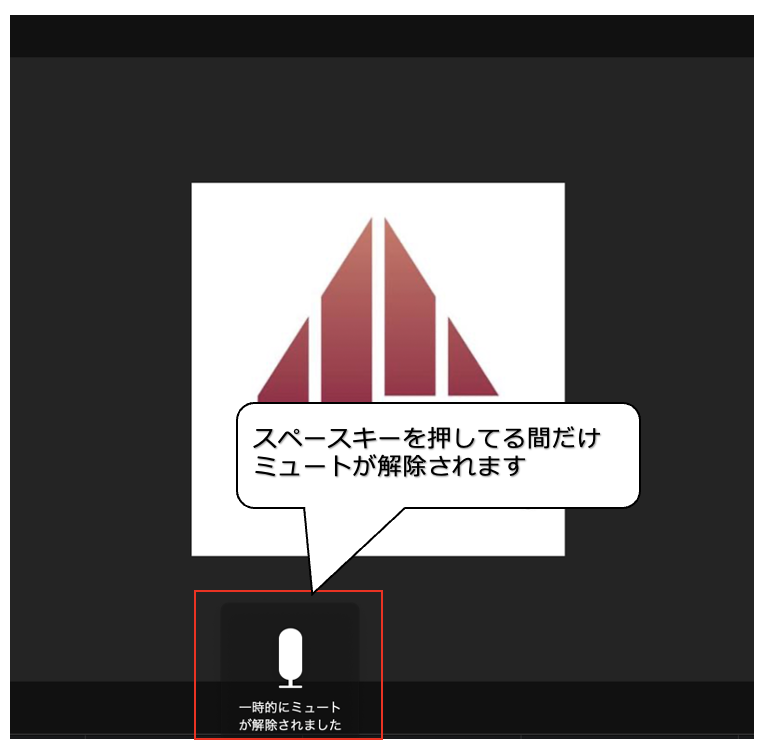
そして、自分が話す時だけスペースキーを長押ししておくと、一時的にミュートが解除されました。と表記がでて、ミュートが解除されます。
スペースキーから手を離すと自動でミュート状態に戻ります。
 この設定をしておくことで、周囲の余計な雑音が入ることがないので、周りを気にせずオンライン会議やオンライン研修を実施する事が可能です。
ぜひお試しください!
スペースキーでのミュート解除以外にも、Zoomにはミーティング中にマウスを使わず操作できる便利なキーボードショートカットがいくつも用意されています。オンライン研修のホストや参加者として覚えておくと、会議の進行がぐっとスムーズになります。
スペースキーの一時解除と合わせて、これらのショートカットを覚えておくとホストも参加者もマウス操作の手間が減ります。特にオンライン研修を運営する場合、参加者パネルやチャットパネルの開閉を素早くできると、画面切り替えのストレスがぐっと減ります。
push-to-talk(スペースキー長押しでミュート解除)は便利な機能ですが、いくつか注意点があります。
1. Zoomウィンドウがアクティブでないと効かない
他のアプリ(ブラウザ、Slack、メールなど)を前面に出している状態では、スペースキーを押してもミュート解除されません。必ずZoomウィンドウをクリックしてアクティブにしてから使ってください。
2. 他アプリとスペースキーが競合する
PDF資料をスクロールする、プレゼンテーションのスライドを進めるなど、スペースキーを別用途で使うアプリを前面にしていると push-to-talk は機能しません。スライドを進めながら話すときは、通常のミュート切替(Alt+A/Command+Shift+A)のほうが実用的です。
3. 長時間の発言には向かない
スペースキーを押し続ける必要があるため、発表や講義のように長時間話す場面では指が疲れます。「相づち程度の短い発言が多い会議」「参加者として質問やコメントを挟む」といった用途に最適です。
4. Windows / Mac 両対応
この機能はWindows版・Mac版 Zoomデスクトップクライアントのどちらでも利用できます。設定画面の場所・手順も同じで、「設定 → オーディオ → スペースキーを長押しして、一時的にミュートを解除」にチェックを入れれば有効化できます。
スペースキー長押し(push-to-talk)と、Alt+A/Command+Shift+A による通常のミュート切替は、会議の場面によって使い分けると効果的です。
相づち・質問の多い会議
→ スペースキー長押し。話し終われば手を離すだけで自動的にミュートに戻るので、切り忘れの心配がありません。
プレゼンや講義で話し続ける場面
→ Alt+A/Command+Shift+A。一度ミュート解除したら話し終わるまで押しっぱなしにする必要がなく、指への負担がありません。
ブレイクアウトルーム内でのグループディスカッション
→ 基本はミュート解除のまま。発言頻度が高いため、ミュート操作に時間を取られないほうがスムーズです。
周囲のノイズが気になる環境から参加するときほど push-to-talk の恩恵が大きく、静かな環境からの参加なら通常のミュート切替で十分です。状況に応じて使い分けてください。
弊社では、オンラインで実施できるチームビルディングコンテンツを提供しております。
詳しく知りたい方は、こちらからご確認いただけます。
オンライン研修を実施予定だけれど、運営側のZoomの操作に不安があるという方へ。オンライン研修中のZoomの操作サポート(参加者のマイクオンオフの操作、ブレイクアウトルームの操作等)を提供する事も可能です。
①オーディオ設定を開く
②一時的にミュートを解除にチェックを入れる
③話す時だけ、スペースキーを長押しする
この設定をしておくことで、周囲の余計な雑音が入ることがないので、周りを気にせずオンライン会議やオンライン研修を実施する事が可能です。
ぜひお試しください!
Zoomの便利なキーボードショートカット一覧
| 操作 | Windows | Mac |
|---|---|---|
| ミュート/解除の切替 | Alt + A | Command + Shift + A |
| ビデオのオン/オフ | Alt + V | Command + Shift + V |
| 画面共有の開始/停止 | Alt + S | Command + Shift + S |
| チャットパネルを開く | Alt + H | Command + Shift + H |
| 参加者パネルの開閉 | Alt + U | Command + U |
スペースキーでのミュート解除を使うときの注意点
スペースキー解除と通常ミュート切替の使い分け
オンラインチームビルディング研修コンテンツ
⇒オンラインで実施できるチームビルディング研修
オンライン研修のZoomサポートをご希望の方
提供内容
・事前打ち合わせにて、ヒアリング+アドバイス
・運営者/受講者向けの事前準備マニュアルのご提供
・研修当日のZoom操作
費用
5万円〜/2時間 ※弊社コンテンツを利用の場合は4万円〜/2時間
詳細な資料、お見積りをご希望の方はまずは下記より資料請求をお願いします。
※同業他社様からのお問い合わせはご遠慮ください。