「Microsoft Teamsでオンライン研修」
「Microsoft Teamsでオンライン研修」という内容で、シリーズで記事を掲載しています。
目次「Microsoft Teamsでオンライン研修」
第一回 Teamsでオンライン研修はできるのか
第二回 Teamsでブレイクアウトルームを再現する(運営側の準備) 本記事
第三回 Teamsでブレイクアウトルームを再現する(受講者側)
第四回 オンライン研修リハーサルの流れ
今回の内容は、
Teamsでオンライン研修をする際に、Zoomのブレイクアウトルームのような使い方をどのように再現するかについて、お伝えします。
1.新しいチームの作成
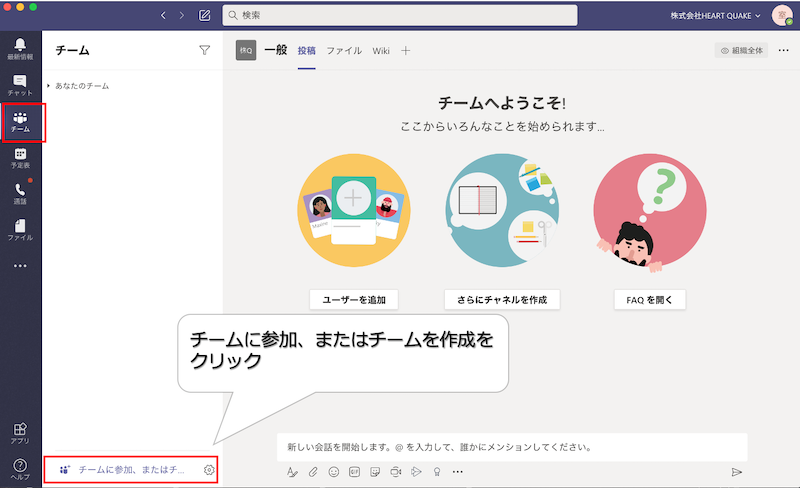
メイン画面のチームアイコンをクリックし、左下に表示される、
「チームに参加、またはチームを作成」をクリックします。
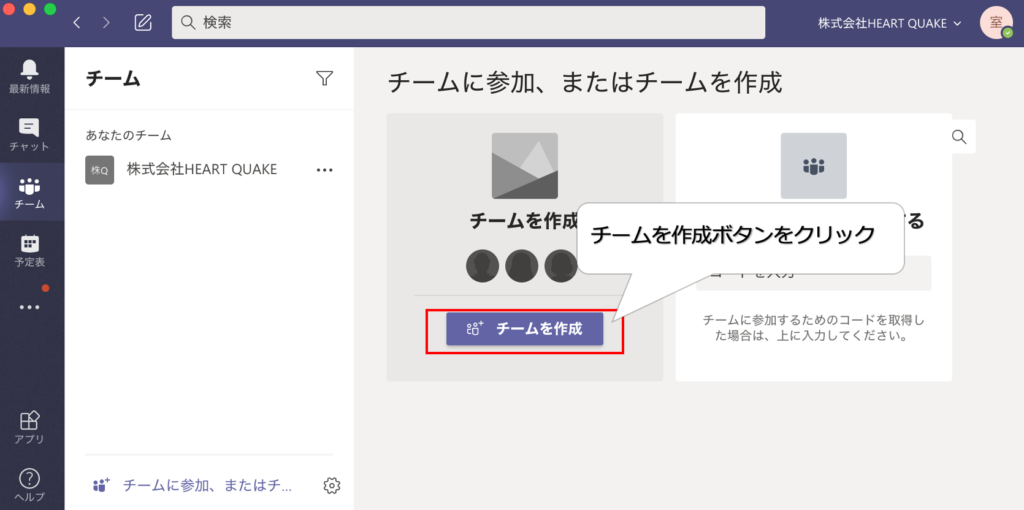
画面右側に、
「チームを作成」というボタンが出るので、クリックします。
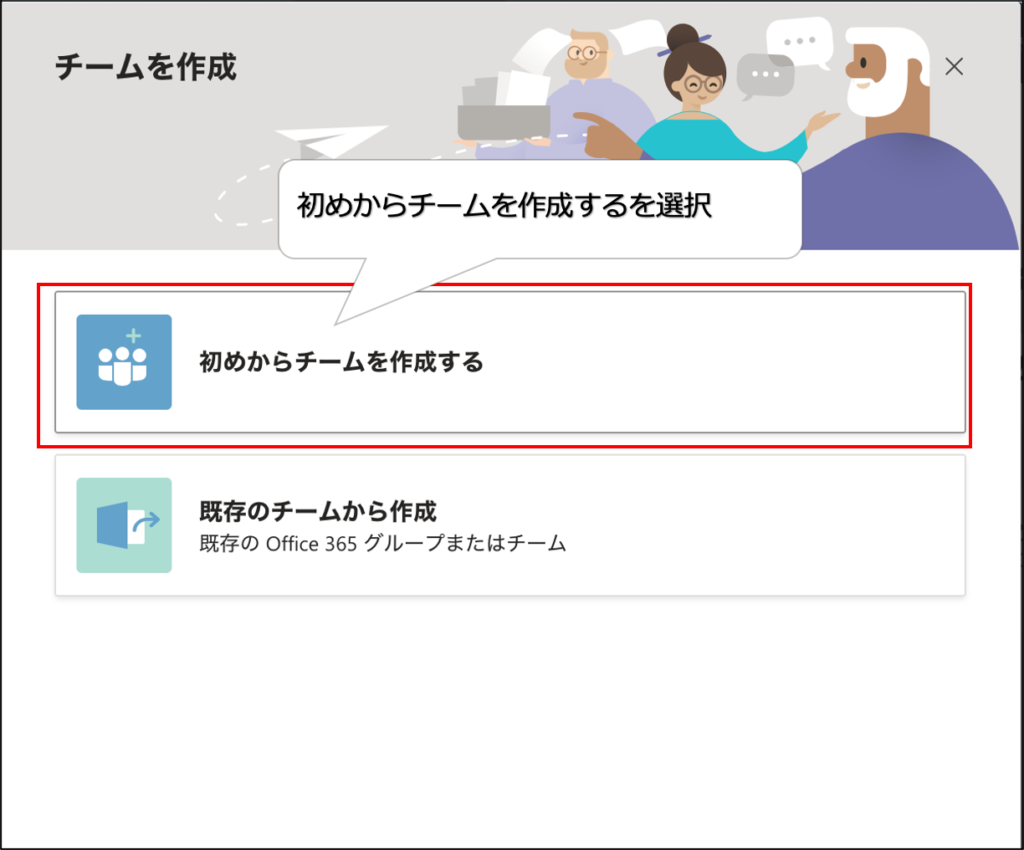
 「初めからチームを作成する」
を選択します。
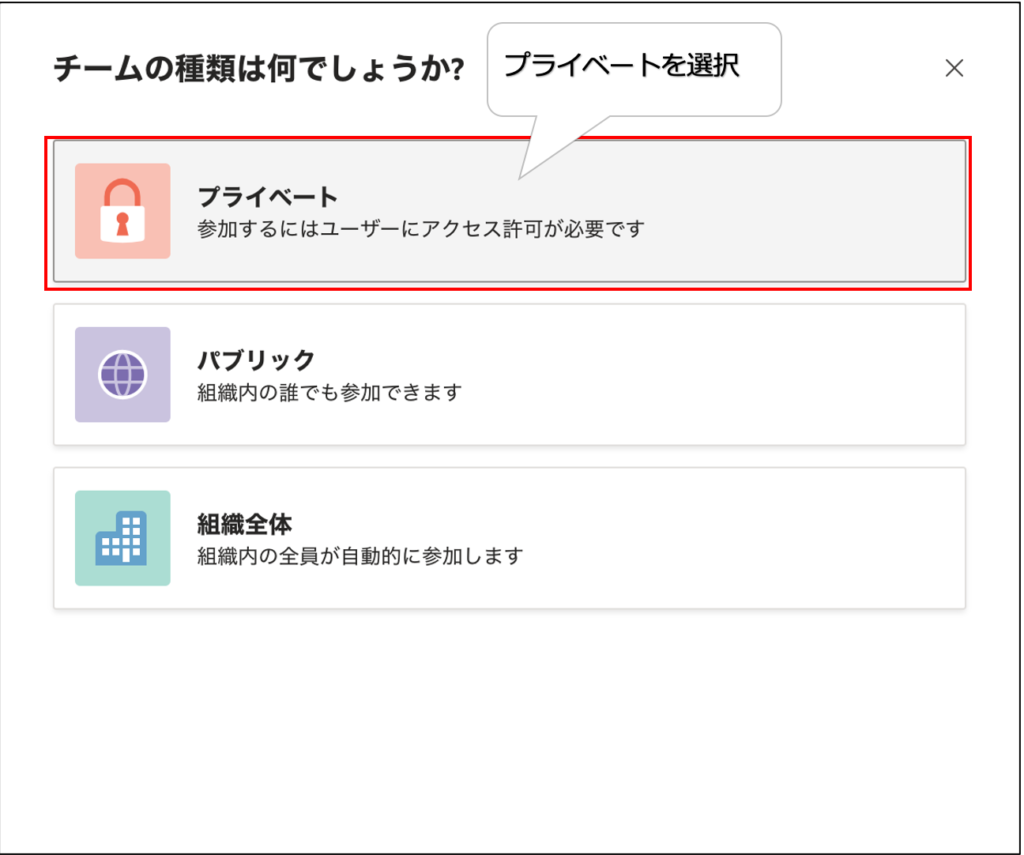
プライベート、パブリック等の選択になるので、
「プライベート」を選択します。
チームに名前をつけるという画面になるので、
研修名を入力し、作成ボタンをクリックします。
例)7/7 オンラインチームビルディング研修
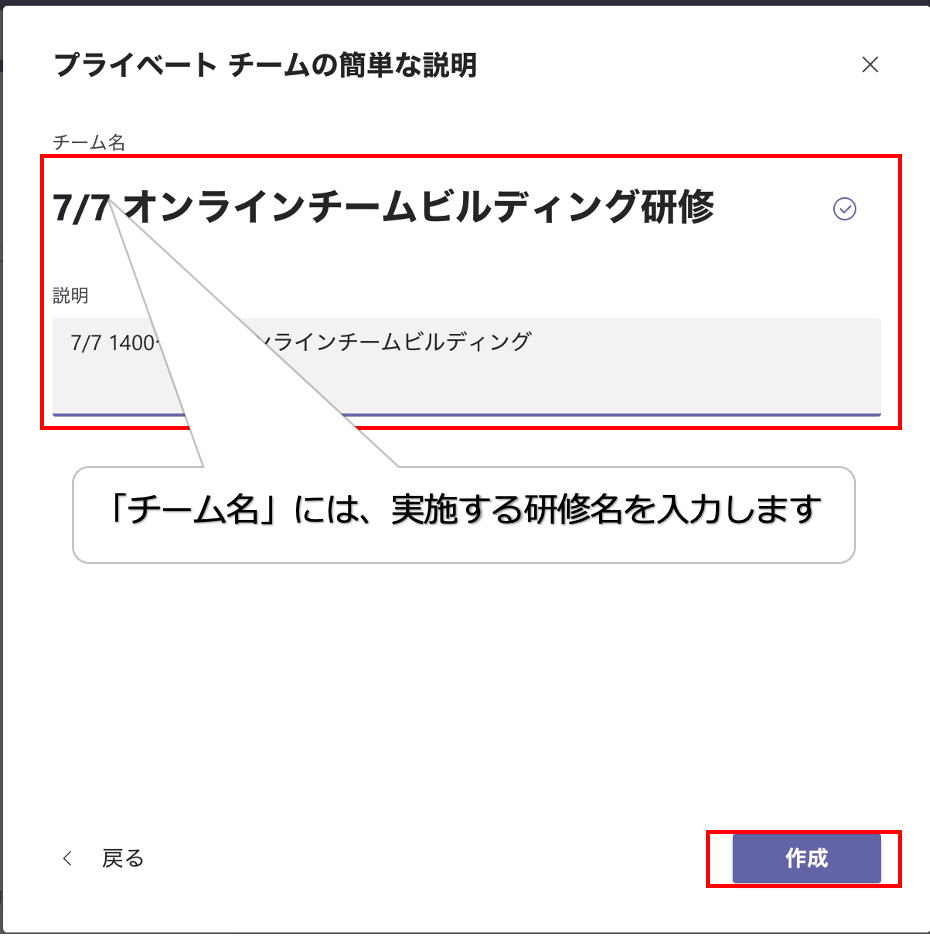
チームを作成していますと出るので、しばらく待つと、「作成完了です」と表示されます。
以上でチームの作成は完了です。
2.メンバーを追加する
チームを作成したら、メンバーを追加します。
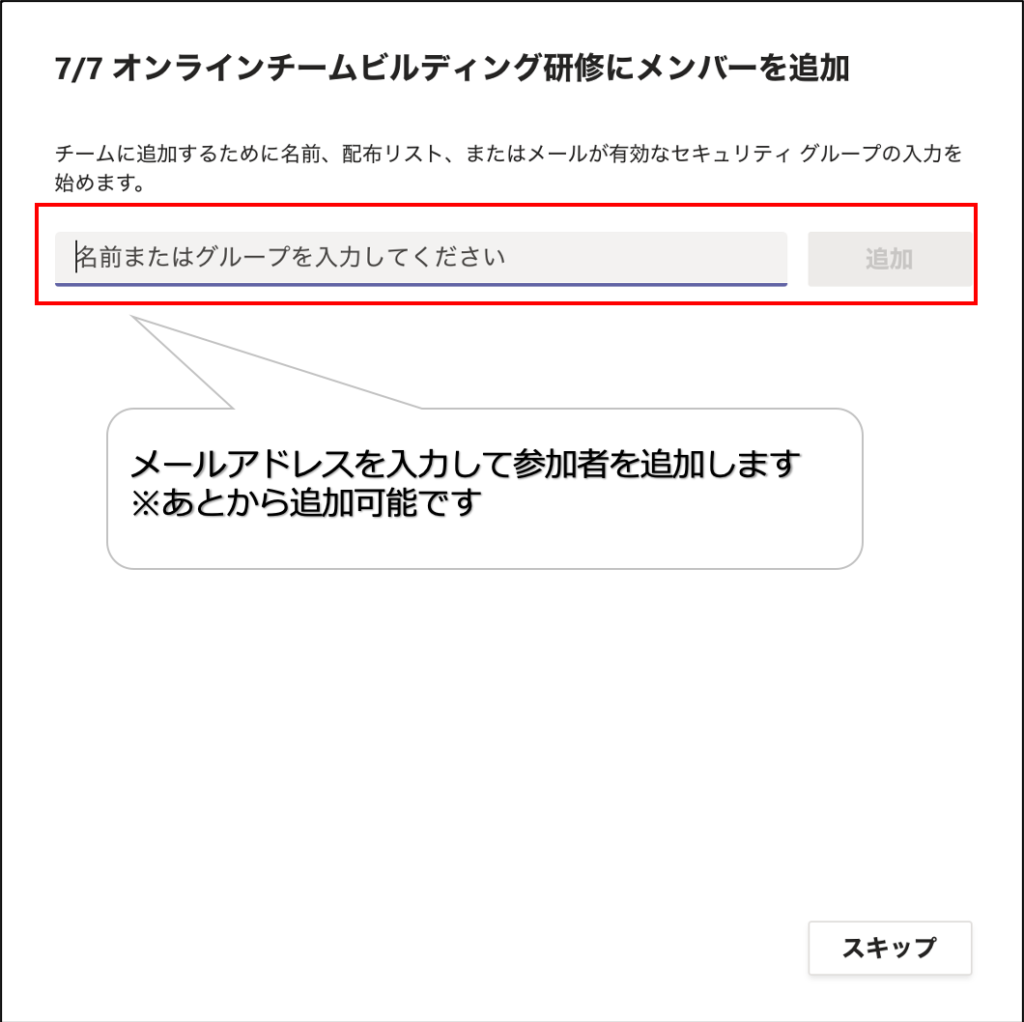
チーム作成後に自動的にメンバー追加の画面が表示されるので、
メールアドレスを入力して参加者と運営メンバーを追加します。
メンバーは後から追加できるので、スキップしても構いません。
後からメンバーを追加する方法
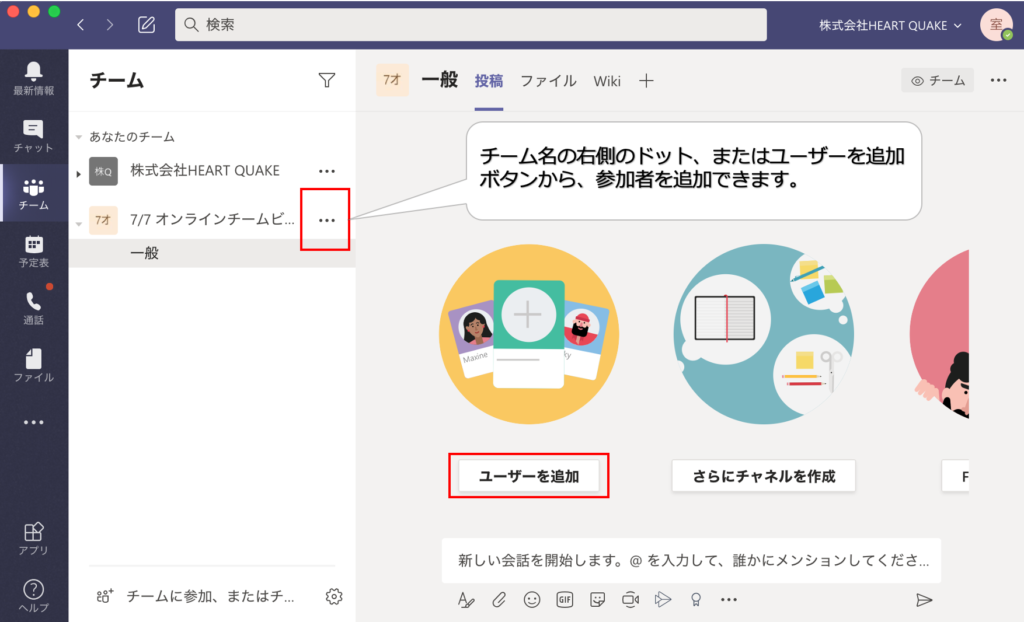
チーム名の右側の、
3つのドットをクリックするか、ユーザーを追加というボタンから、追加可能です。
メンバーの管理・確認方法
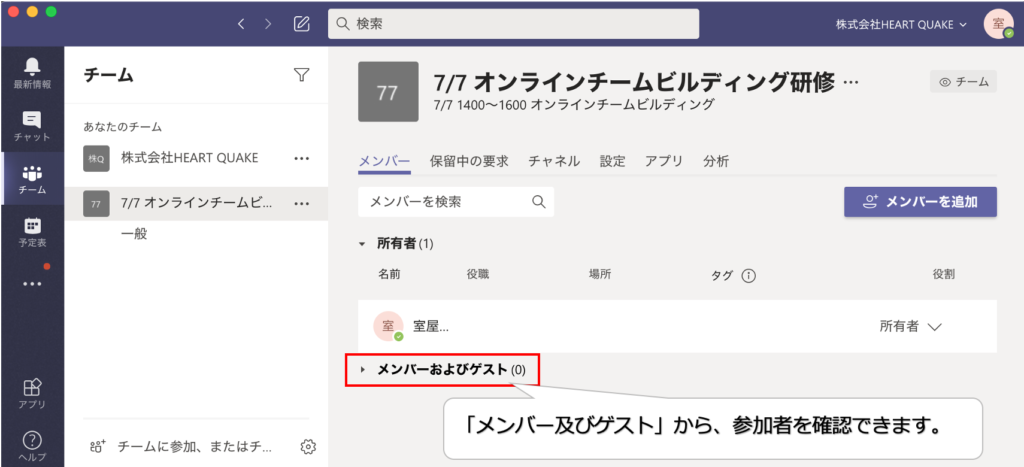
参加しているメンバーを確認するには、チーム名の右側の3つのドットをクリックし、チームを管理を選択します。
メンバー及びゲストというところから、参加メンバーを確認する事ができます。
3.チャネルを追加する
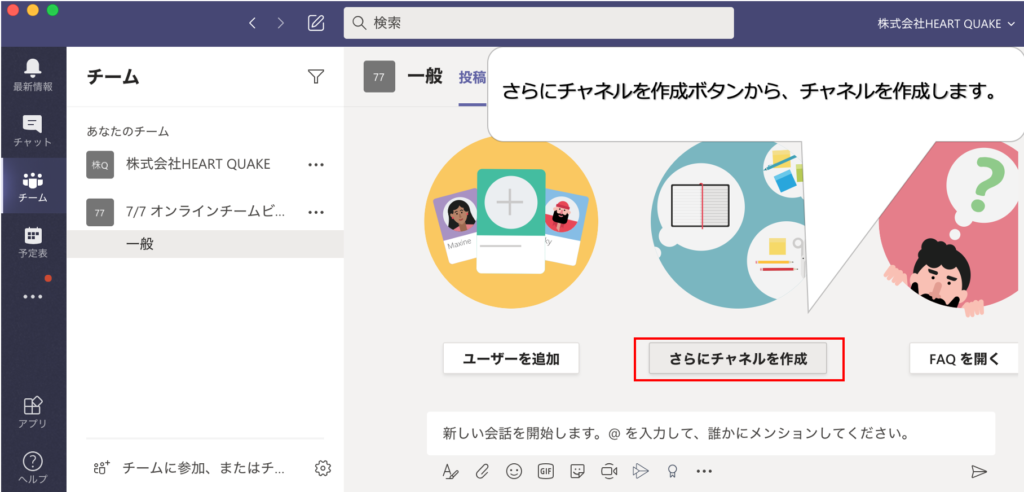
続いて、チャネルの追加を行います。
チャネルとは、チーム内に作る事ができるグループの事です。
オンライン研修を実施する際は、
グループワークの小部屋をチャネルを使って作成します。
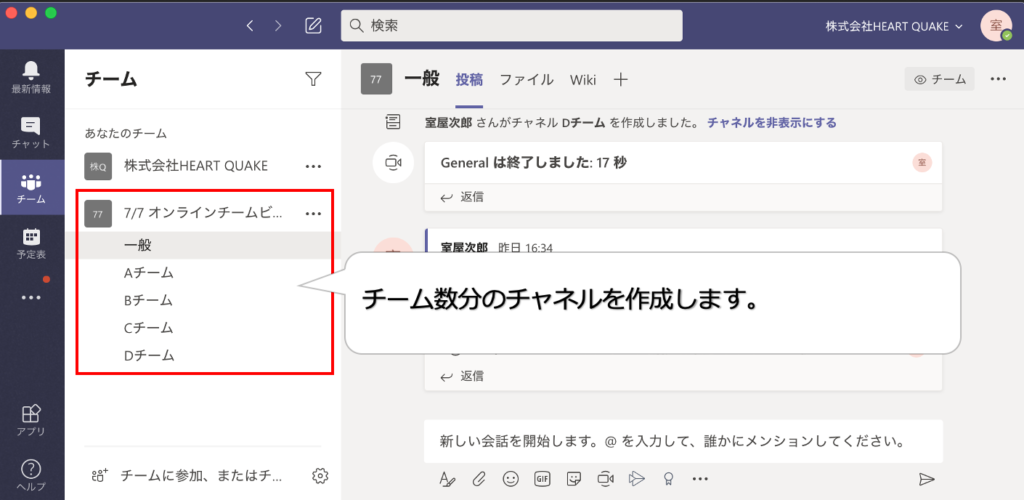
チャネルは、メインルームと、チーム数分のグループワーク用の部屋を作成します。
例えば、20人で5名ずつ4チームに分かれて研修する場合、メインルーム1つと、グループワーク用の小部屋を4つで、合計5つのチャネルを作成します。
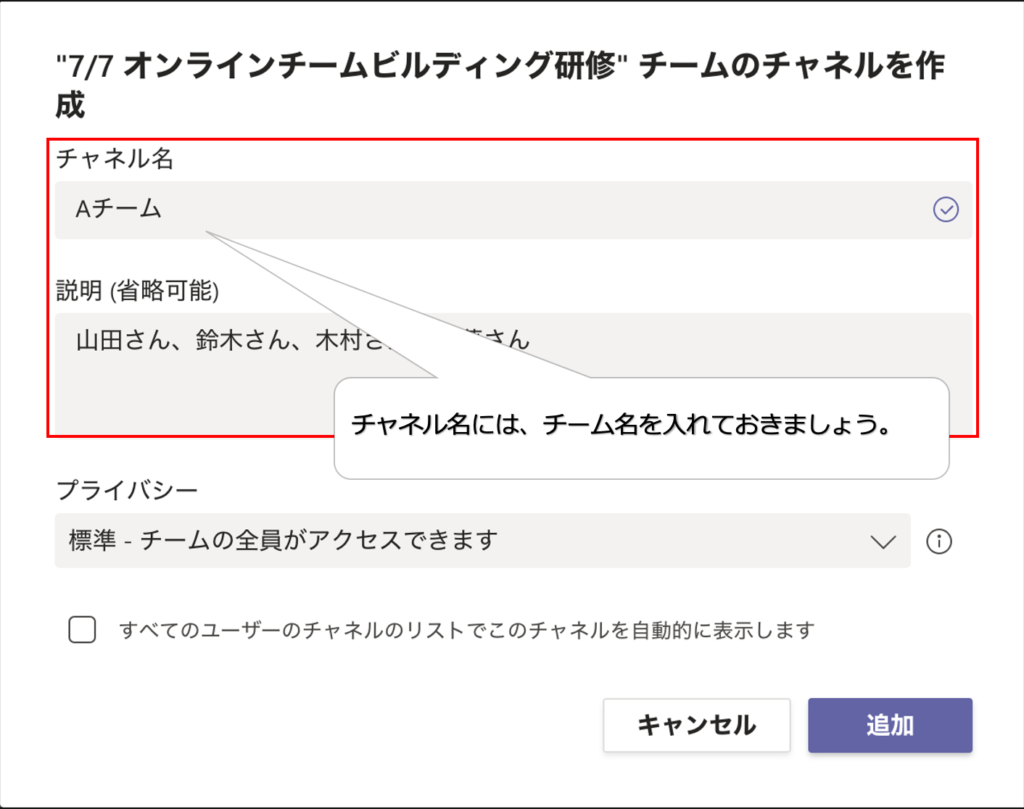
 チャネル名には、チーム名を入力
します。
 チーム数分のチャネルを追加
します。
4.参加者一覧(チーム分け)ファイルを作成する
チームとチャネルを作成したら、
参加者一覧を作成し、参加者にも共有します。
参加者一覧には、グループワークを行う際のチーム分けを作ります。
エクセルオンライン等を利用している場合は、そちらにチーム分けを作って参加者に共有するといいでしょう。
Googleスプレッドシートでも、同じ使い方が可能です。
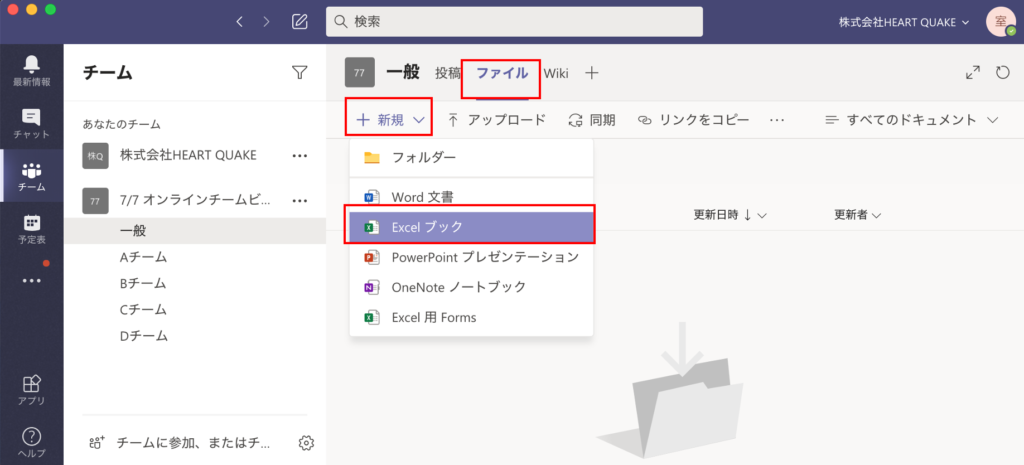
利用しているTeamsのライセンスにもよりますが、Teams内からエクセルファイルを作成する事ができます。
メインルーム(一般)の右の3つのドット⇒ファイル⇒新規⇒Excelブック
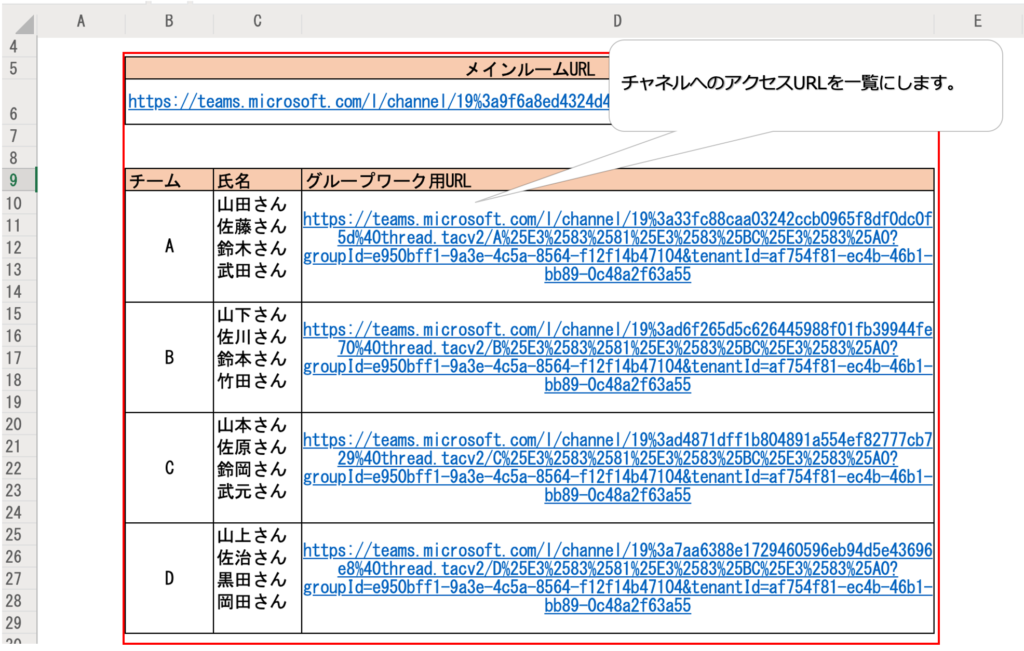
参加者一覧ファイルの中には、チーム分けと、グループワークのチャネルへのアクセスリンクも記載しておきます。
アクセスリンクは、チャネル名の右の3つのドットから、「チャネルへのリンクを取得」で取得する事ができます。
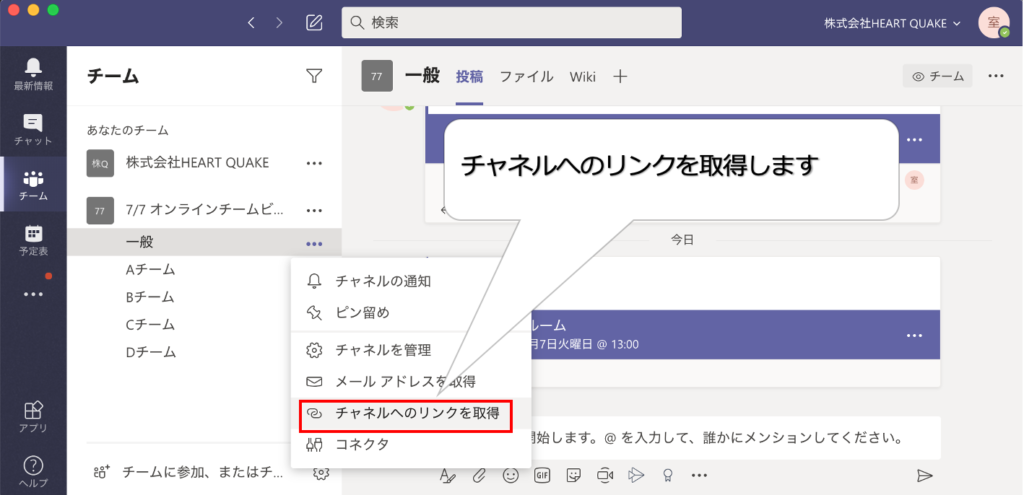
参加者にチーム一覧のファイルを共有しておくことで、自分がどのグループに参加するのかがすぐ分かりますし、万一ネット回線が落ちた場合でも、すぐに研修に戻る事ができます。
参加者一覧ファイルは下記のようなイメージです。
以上で運営側の事前準備は完了です。
今回の内容はここまでとなります。
次回は、参加者の動きについて説明していきます。
オンラインチームビルディング研修コンテンツ
弊社では、オンラインで実施できるチームビルディングコンテンツを提供しております。
詳しく知りたい方は、こちらからご確認いただけます。