Zoom機能紹介|フォーカスモード
2026-04-16
Zoomのフォーカスモードは、ホスト以外の参加者映像を相互に非表示にして、受講者の集中を妨げないためのミーティング機能です。オンライン研修やセミナーで「他の参加者のカメラ映像が気になってホストの話が頭に入らない」という課題を解決できます。
本記事では、フォーカスモードの仕組み、2026年最新UIでの有効化手順、具体的な活用シーン、似た機能との違いまでオンライン研修の運営ノウハウと合わせて解説します。
フォーカスモードは、ホスト・共同ホスト・スポットライトされた参加者の映像だけを全参加者に表示するZoomの機能です。一般の参加者同士は、相手の映像や画面共有が見えなくなります。
参加者の視界がホスト1人に絞られることで、発言や説明に集中できる環境を作れます。カメラオフを強制せず、ホストからは参加者全員の表情を確認できるのがポイントです。
動作の要点は以下の3つです。
・参加者の画面にはホスト(および共同ホスト)の映像のみが表示される
・参加者同士の画面共有はホストにだけ表示される(他の参加者には見えない)
・スポットライトで指定された参加者の映像は全員に表示される
弊社ではオンライン型のチームビルディング研修を運営してきた経験から、次のようなシーンでフォーカスモードが特に有効だと感じています。
2026年現在のZoom WorkplaceではWebポータルから設定を有効化します。最新版デスクトップクライアント6.x系でも、以下の手順で進められます。
Step 1. Zoom公式サイト(zoom.us)にブラウザでログインします
Step 2. 左メニューの「設定(Settings)」を開きます
Step 3. 「ミーティング」タブから「ミーティング内(詳細)」セクションまでスクロールします
Step 4. 「フォーカスモード」のトグルをオンに切り替えます
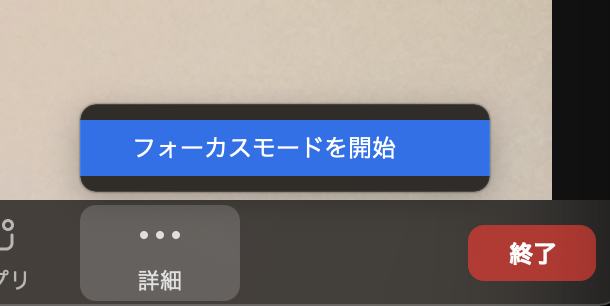
設定を有効化すると、次回以降のミーティングから画面下部の「詳細」メニュー内に「フォーカスモードを開始」が表示されます。
 ミーティング画面下部のツールバーから「詳細(More)」をクリックし、「フォーカスモードを開始」を選択します。
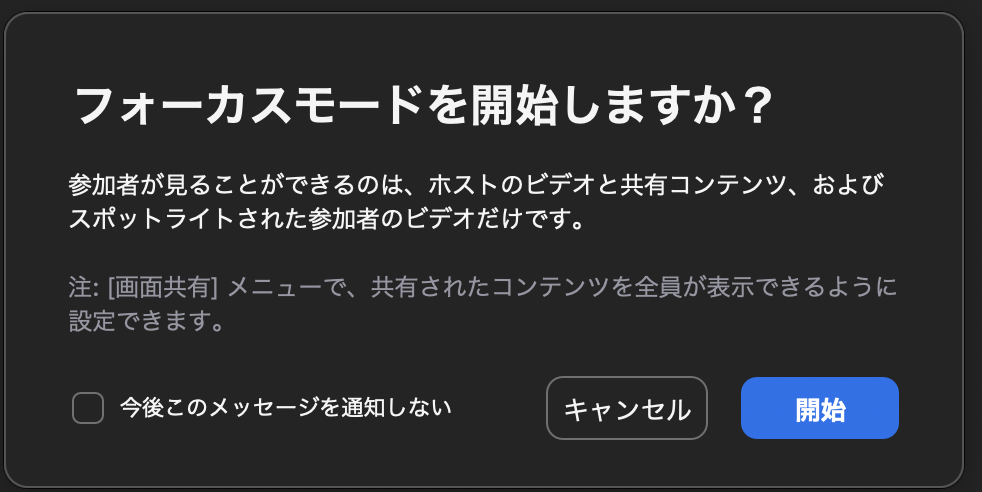
 確認ダイアログが表示されるので「開始」を押すとフォーカスモードが有効になります。
 解除したいときは、同じく画面下部の「詳細」メニューから「フォーカスモードを停止」を選択してください。ミーティング中は何度でもオン・オフを切り替えられます。
Zoomには参加者表示を制御する機能がいくつかあり、目的によって使い分けが必要です。
オンライン研修を実施予定だけれどZoomの運営操作に不安があるという方向けに、弊社では研修当日のZoom運営サポートを提供しています。
提供内容は以下のとおりです。
・事前打ち合わせでの運営ヒアリングとアドバイス
・運営担当者・受講者向けの事前準備マニュアルの提供
・研修当日のZoom操作(マイクの一括制御、ブレイクアウトルーム運用、フォーカスモードの切り替え等)
費用は2時間あたり5万円〜(弊社コンテンツと併用の場合は4万円〜/2時間)です。
フォーカスモードとは?
オンライン研修でのフォーカスモード活用シーン
1. 講師説明を全員に集中して聞かせたいとき
研修の冒頭説明やルール共有の時間帯にフォーカスモードで一気にホストのみの表示へ切り替えます。参加者は他のメンバーの映像が見えなくなるため「隣の人が何をしているか気になる」という意識のブレを最小化できます。2. 個人ワーク・課題取り組みの時間
個人で考える時間やアンケート回答などの静かな時間帯では、他の参加者の作業の様子が見えると焦りや気後れが生まれがちです。フォーカスモードをオンにすると参加者同士が見えないまま静かに取り組めます。終了後にオフへ戻すだけで全員表示に復帰できます。3. 研修型ウェビナー・社内イベント
参加人数が多い社内イベントでは、カメラオンの参加者が増えるほど他人の映像が気になりやすくなります。ホストだけに画面を集中させることでウェビナーに近い視聴体験を実現しつつ、ホスト側は参加者の反応を全員確認できるという、通常のウェビナー機能にはないメリットがあります。フォーカスモードの有効化手順
ミーティング中に開始・解除する方法
確認ダイアログが表示されるので「開始」を押すとフォーカスモードが有効になります。
解除したいときは、同じく画面下部の「詳細」メニューから「フォーカスモードを停止」を選択してください。ミーティング中は何度でもオン・オフを切り替えられます。
似た機能との違いと使い分け
スポットライトとの違い
スポットライトは特定の参加者1〜9名の映像を全員に強制表示する機能です。フォーカスモードが参加者全体の視界を絞るのに対し、スポットライトは表示させたい人を指定する発想です。両方を併用すると、フォーカスモード中でも指名した発表者だけは全員に見えるという組み合わせが可能になります。非ビデオ参加者の非表示との違い
これはカメラオフの参加者を画面から非表示にする機能で、ギャラリービューのレイアウト整理が目的です。フォーカスモードのように参加者間の相互視界をコントロールするものではありません。待機室との違い
待機室は入室前の参加者を一旦隔離する機能で、ミーティング開始後に集中環境を作るフォーカスモードとは役割が異なります。研修の入室時点から受付運用をきれいに保ちたい場合は、待機室と併用すると効果的です。よくある質問
Q. どのバージョンのZoomから使えますか?
A. Windows/macOS版ともZoomデスクトップクライアント5.7.3以降でホストとして有効化できます。2026年現在はZoom Workplace 6.x系が標準のため、最新版にアップデートしておけば問題ありません。古いバージョンのクライアントで参加している人にもフォーカスモードの効果は適用されますが、フォーカスモード開始の通知メッセージは表示されない場合があります。Q. フォーカスモード中に画面共有はできますか?
A. ホスト・共同ホストの画面共有は参加者全員に通常どおり表示されます。一方、一般参加者が画面共有した場合はホストにだけ見える形になります。グループワーク中に参加者の作業内容をホストだけが確認したいケースで便利です。Q. ブレイクアウトルームと併用できますか?
A. フォーカスモードはメインセッションで有効化されます。ブレイクアウトルーム内では各ルームのルームオーナーが別途操作を行う形となるため、研修中に集中環境を維持したい場合はルーム運営ルールを事前に共有しておくとスムーズです。Q. 参加者がフォーカスモードを解除できますか?
A. 一般参加者側からオン・オフの切り替えはできません。ホストまたは共同ホストのみが開始・終了を操作できるため、研修中の意図しない解除が起きにくい設計になっています。オンライン研修のZoomサポートをご希望の方
詳細な資料、お見積りをご希望の方はまずは下記より資料請求をお願いします。
※同業他社様からのお問い合わせはご遠慮ください。